
• ANDROID

    Dengan artikel-artikel disini semoga dapat untuk menambah pengetahuan anda tenteng dunia komputer .

  • BLACKBERRY

    Jika punya pertanyaan seputar keamanan komputer, atau anda punya pengalaman lain seputar keamanan komputer, jangan ragu untuk berbagi pengalaman dengan kami dan pembaca lain di sini. .

  • CHROME OS

    Dengan artikel-artikel disini semoga dapat untuk menambah pengetahuan anda tenteng dunia komputer.

  • FREEBDS

    Jika punya pertanyaan seputar keamanan komputer, atau anda punya pengalaman lain seputar keamanan komputer, jangan ragu untuk berbagi pengalaman dengan kami dan pembaca lain di sini. .

  • LINUX

    Dengan artikel-artikel disini semoga dapat untuk menambah pengetahuan anda tenteng dunia komputer.

  • MAC OS

    Jika punya pertanyaan seputar keamanan komputer, atau anda punya pengalaman lain seputar keamanan komputer, jangan ragu untuk berbagi pengalaman dengan kami dan pembaca lain di sini. .

  • PALM

    Dengan artikel-artikel disini semoga dapat untuk menambah pengetahuan anda tenteng dunia komputer.

  • SOLARIS

    Jika punya pertanyaan seputar keamanan komputer, atau anda punya pengalaman lain seputar keamanan komputer, jangan ragu untuk berbagi pengalaman dengan kami dan pembaca lain di sini. .

  • SYMBIAN

    Dengan artikel-artikel disini semoga dapat untuk menambah pengetahuan anda tenteng dunia komputer.

  • UNIX

    Jika punya pertanyaan seputar keamanan komputer, atau anda punya pengalaman lain seputar keamanan komputer, jangan ragu untuk berbagi pengalaman dengan kami dan pembaca lain di sini.

  • WINDOWS

    Dengan artikel-artikel disini semoga dapat untuk menambah pengetahuan anda tenteng dunia komputer.

  • Tampilkan postingan dengan label WINDOWS. Tampilkan semua postingan
    Tampilkan postingan dengan label WINDOWS. Tampilkan semua postingan

    Senin, 09 Juni 2014

    menjalankan aplikasi Android di Windows

    Bagi Anda yang ingin menjalankan aplikasi Android tapi tidak memiliki perangkat Android sendiri, disinilah tempatnya. Anda bisa menjalankan aplikasi Android di Windows dengan menggunakan Android Emulator.
    Menjalankan-Aplikasi-Android-di-Windows
    1. Bluestacks. Meskipun Anda tidak bisa sepenuhnya memanfaatkan emulator ini sebagai pengganti Android, tapi setidaknya Anda bisa mencoba berbagai aplikasi android di PC. Sebenarnya Bluestacks bisa dibilang sebagai “app player” untuk menjalankan berbagai aplikasi android di Windows Anda. Seperti aplikasi WhatsApp di PC. Caranya menjalankan aplikasi Android di Windows dengan Bluestacks ini dengan download Google Play di  akun Google Anda, kemudian menjalankan aplikasi tersebut di Bluestacks. Tidak hanya itu, Bluestacks juga mendukung download aplikasi yang berada di Amazon AppStore for Android lho! Apalagi bila Anda menggunakan Touch Screen Windows 8 Anda bisa merasakannya seperti Anda menggunakan perangkat Android. Selain itu juga, Bluestacks ini bisa berjalan untuk Smartphone hingga Android tablet.
    2. YouWave. Nah, YouWave juga bisa Anda terapkan pada PC Anda ketika Anda ingin merasakan sensasi Android di PC. Namun aplikasi ini hanya memberikan trial selama 10 hari dan perangkatnya lebih ringan dibandingkan Bluestacks. Setelah 10 hari, maka Anda harus membayar aplikasi tersebut untuk meneruskan aplikasi Android di Windows Anda. Tampilan Android yang diberikan YouWave secara full atau penuh seperti app menu, home dan lainnya. Sama seperti Bluestacks, untuk mendapatkan aplikasi ini Anda harus mendownload aplikasi Google Play terlebih dahulu. Caranya klik View, lalu pilih Online Content, setelah itu klik ikon di  Google Play. Setelah Anda mendownload Google Play, maka Anda bisa menginstall beberapa aplikasi yang Anda inginkan.
    3. Official Emulator Android. Official Emulator Android yang disediakan Google juga mendukung aplikasi Android untuk PC. Cara menjalankan aplikasi Android di Windows ini bisa Anda coba dengan gratis. Sebelumnya, Anda harus mendownload aplikasi Java terlebih dahulu, lalu download SDK Tools dari Google. Setelah diinstal, maka Anda bisa menjalankan SDK Manager lalu menginstal aplikasi Android yang diinginkan. Anda tinggal mengklik tombol Install sehingga SDK Manager secara otomatis mendownload dan menginstall software uang diperlukan.
    Nah, itulah cara menjalankan aplikasi Android di  Windows dengan mudah. Semoga bermanfaat!

    Memperbaiki Windows Tanpa Install Ulang dengan Windows Repair Disc

    Sekuat-kuatnya laptop yang anda punya dengan spesifikasi yang tinggi tidak menjamin laptop anda terhindari dari masalah pemograman. Karena yang mengatur kinerja keseluruhan adalah sistem operasi atau OS laptop anda. Entah itu Windows, Linux,  Mac OS dan lainnya itu semua memiliki keunggulan dan kelemahan pada masing-masing sistemnya.
    Pada saat OS rusak tentu dengan mudahnya kita dapat memperbaiki dengan menggunakan CD instalasi. Nah yang jadi permasalahan adalah apakah semua pengguna laptop di Indonesia memiliki CD OS yang mereka gunakan. Sebagian besar masih menggunakan software non original karena biaya yang dikeluarkan jauh lebih murah. Dan sangat disayangkan apabila harus install ulang karena sebgian data pasti akan terhapus dan kerugian besar bagi anda.
    Windows 7 Repair Disc
    Untuk menghindari install ulang Microsoft membuat program yang sengaja diluncurkan untuk memperbaiki kerusakan OS di laptop anda. Windows Repair, program inilah yang dapat mencegah dari install ulang yang biasanya disarankan oleh tukang service.  Silakan Install windows repair karena windows repair merupakan aplikasi yang disediakan untuk mengatasi kerusakan yang muncul pada windows anda.
    Software ini akan memperbaiki kerusakan yang terdeteksi tanpa harus anda menginstal ulang laptop anda. Biasanya masalah yang terjadi adalah kerusakan registry, file serta windows firewall, windows explorer dan berbagai macam kerusakan yang lain. Karena semakin banyaknya virus yang ada di internet ini yang membuat kita tidak sadar laptop sedang diserang dari dalam.
    Sekuat-kuatnya antivirus yang anda install, mungkin akan lolos juga. Dengan menggunakan windows repair, sistem operasi yang terdapat di laptop anda akan dikembalikan seperti sistem operasi yang baru saja diinstall.
    Berikut beberapa kemampuan windows repair dalam memperbaiki kerusakan software windows di laptop anda
    1. Repair Proxy Setting.
    2. Repair Host File.
    3. Reset Registry Permissions.
    4. Repair Start-Up Windows.
    5. Repair gagal booting dan masih banyak lagi.
    Dengan menggunakan program ini diharapkan laptop anda akan terhindar dari install ulang. Namun yang perlu diingat adalah, tetaplah berhati-heti sebelum anda memutuskan untuk menginstall sebuah aplikasi karena bisa saja aplikasi tersebut malah berbahaya untuk system Windows anda yang tentunya akan merusak kembali laptop yang baru saja anda perbaiki.
    Kembali ke topik utama, untuk mendapatkan Windows Repair Disc, ikuti petunjung di bawah ini.
    A) Beli Windows 7 Recovry Disc (Tidak Gratis)
    Jika anda kebetulan seorang yang tajir dan tidak ada waktu untuk membuat recovery disc, anda bisa membelinya di sini http://systemdiscs.com/?utm_source=neosmart&utm_medium=article&utm_campaign=Win7_Recovery dengan harga sekitar $20 dollar. Setelah membeli mendapatkan file-nya, segera burning file ISO yang baru saja anda beli ke DVD Rom agar bisa digunakan untuk Start Up dan melakukan recovery dari Windows anda.
    B) Membuat Repair Disc Sendiri (Gratis)
    Sebenarnya ini tidak 100% gratis karena anda harus menyiapak saru DVD/CD kosong yang akan diisi oleh repair disc. Setelahs menyiapkan CD/DVD, ikuti petunjuk di bawah ini:
    • Masukkan CD/DVD kosong ke dalam CD Rom anda.
      Windows Repair Disc
    • Buka Controk Panel dan masuk kebagian Backup Your Computer dan lanjutkan dengan Create a system repair disc.
      Proses pembuatan system repair disc
    • Terkahir klik tombol Create Disc.
      Windows repair Disc untuk memperbaiki Windows yang Error
    • Tunggu sampai prosesnya selesai.
      Proses transfr windows repair disk ke CD atau DVD
    Ingat, langkah ini bisa dilakukan pada system yang tidak error. Artinya, sebelum laptop anda mengalami error, alangkah lebih baik kalau anda membuat Repair Disc terlebih dahulu sehingga jika terjadi masalah pada notebook anda tinggal melakukan repair.
    Jika sebelum punya repair dick ini laptop anda sudah bermasalah, anda bisa meminjam teman anda untuk membuat repair disc, dengan catatan versi windows yag teman anda gunakan sama dengan versi windows anda yang sedang error.
    Jika ingin menggunakan system disc ini, tinggal masukkan CD/DVD ke dalam Room dari laptop atau PC pada saat pertama kali booting, dan pastikan BIOS sudah disetting agar CD/DVD sebagai media booting pertama kali.

    Tips Menggunakan Hotkeys di Windows 8

    Saat ini, OS windows 8 sudah menjadi tren dimana-mana. Ini dikarenakan banyak sekali fitur baru yang disediakan oleh OS windows 8 ini. Windows 8 adalah system operasi terbaru milik Microsoft yang sudah dirilis pada akhir bulan tahun 2012. Namun semenjak kehadirannya, banyak sekali orang yang masih bingung dengan apa saja yang ada di dalam windows 8.tips windows 8
    Hal ini disebabkan karena dalam OS windows 8 ini masih sangat banyak hal-hal baru yang belum diketahui oleh user yang menggunakan windows 8. Salah satu yang masih asing di windows 8 adalah dengan hotkeys yang berbeda dari windows 7. Berikut ini adalah tips hotkeys yang ada di OS windows 8 yang masih banyak belum diketahui oleh user.tips windows 8
    • Start Screen. Untuk masuk ke start screen melalui hotkeys bisa dilakukan dengan cara menekan tombol Windows.
    • Minimize semua aplikasi yang sedang berjalan di desktop. Hotkeys: Windows + M.
    • Membuka jendela Windows Explorer > Windows + E.
    • Untuk membuka desktop pada start screen > Windows + D.
    • Untuk menyimpan screenshot ke folder Screenshot > Windows + Printscreen.tips windows 8
    • Membuka menu search > Windows + Q.
    • Membuka pencarian di system > Windows + W
    • Untuk menampilkan PC Info > Windows + Pause Break
    • Untuk membuat jendela aplikasi menjadi transparan > Windows + koma
    • Untuk mengunci jendela ke sisi kanan / kiri > Windows + titik
    • Membuka menu system > Windows + X
    • Membuka pengaturan PC > Windows + I
    Nah, itulah beberapa hotkeys yang berbeda di windows 8. Mungkin anda bisa mencoba hotkeys diatas untuk mengakses lebih cepat di OS windows 8. Jika anda sudah hafal dengan hotkeys tersebut, anda tentunya tidak akan bingung lagi dengan OS windows 8 yang semakin populer ini.

    Kelebihan Windows 8 Delapan, Sistem Operasi Terbaru Microsoft

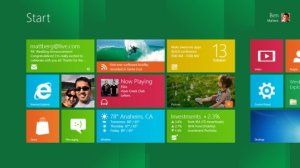
    Windows 8

    kelebihan windows 8 tampilan UI Metro
    Windows 8 Delapan
    Belum lama ini salah satu produsen software terkemuka di dunia, yaitu Microsoft merilis versi terbaru dari software OS andalannya, yaitu Windows 8. Memang Sistem Operasi Windows telah menjadi favorit pengguna komputer di seluruh dunia. Jadi wajar saja jika sejak tanggal rilisnya yaitu pada 26 November 2012 lalu, Windows 8 telah terjual sebanyak lebih dari 4 juta kopi.

    Kelebihan Windows 8

    Seperti apa sih kelebihan windows 8 ini, apa benar-benar lebih baik dari pada versi sebelumnya yaitu windows 7? berikut ini ulasan mengenai kelebihan software sistem operasi terbaru dari microsoft.

    1. Kelebihan windows 8 bisa booting lebih cepat

    Menurut merahhitam, windows 8 memiliki kemampuan untuk booting lebih cepat, dalam demonya ia hanya membutuhkan waktu yang sangat singkat yaitu hanya detik. merupakan kemampuan yang digandrungi oleh mereka yang pecinta kecepatan. Namun sepertinya ini dipengaruhi oleh hardware juga. Jika harward tidak sesuai dengan aturan spesifikasi minimal, tentu saja akan lebih lama.

    2. Fitur yang dioptimalkan untuk perangkat layar sentuh

    kelebihan windows 8 tampilan UI Metro
    UI Metro
    Sebelum windows 8 dirilis secara resmi, telah santer diberitakan bahwa windows 8 akan menawarkan antar muka yang baru, yaitu Metro User Interface. Sebuah tampilan antar muka baru yang dioptimalkan untuk perangkat layar sentuh, seperti tablet. Namun untuk tampilan klasik untuk desktop tetap tidak dihilangkan, jadi windows 8 memiliki dua tampilan antar muka. pengguna bisa memilih sesuai dengan selera mereka. hanya saja untuk antar muka desktop, tombol start ditiadakan.

    3. Mendukung Hardware Chip ARM

    Kelebihan windows 8 nomor 3 adalah dukungan pada chip ARM. Seperti yang tertulis di nomor 2, bahwa tampilan antar muka windows 8 dioptimalkan untuk perangkat tablet. Begitu juga dengan dukungan hardwarenya, windows mendukung chip ARM. sebuah chip yang umumnya menjalankan perangkat tablet.

    4. Tersedia aplikasi Windows store

    tampilan windows store windows 8
    tampilan windows store windows 8
    Microsoft rupanya sangat mengerti tren, dimana saat ini para pembesar dunia digital berbondong-bondong menyediakan layanan penjualan aplikasi. seperti google dengan Playstore, Apple dengan Apps Store, RIM dengan App Word. Microsoft pun menghadirkan aplikasi toko online yang dinamakan Windows Store.

    5. Update Browser Internet Explorer 10

    Browser ini merupakan update terbaru dari microsoft yang hanya bisa berjalan di Windows 8. Menawarkan kemampuan yang jauh lebih baik dari pada versi sebelumnya, browser ini juga bisa berjalan dengan baik dalam mode desktop maupun mode tablet.

    6. Kemampuan Near Field Communications

    Ini juga merupakan kemampuan pihak microsoft yang bisa membaca tren. Dimana teknologi Near Field Communications di masa depan akan banyak digunakan pada perangkat mobile. Seperti yang kita ketahui NFC merupakan teknologi yang memungkina penggunanya untuk melakukan transaksi digital, , bertukar data, membeli tiket dll,  dengan saling mendekatkan perangkat masing-masing pengguna.

    7. Keamanan yang lebih baik

    Seperti update windows veri sebelumnya, microsoft selalu menawarkan kampuan keamanan yang lebih baik.

    8. Tidak memerlukan spesifikasi yang tinggi

    Ini juga merupakan kelebihan windows 8 yang disukai para penghemat anggaran. bagi kamu yang menggunakan komputer atau laptop windows 7, berati bisa juga menginstal windows 8. karena pihak microsoft mengatakan bahwa komputer yang bisa menjalankan windows 7 maka bisa juga menjalankan windows 8.  Netbook dengan RAM 1 GB dan prosesor intel atom pun sudah bisa menjalankan windows 8.
    Bagimana kawan? setelah melihat kelebihan windows 8 apakah kamu ada rasa untuk mencobanya? jika ya, harga DVD original atau asli windows 8 ini sekitar Rp. 688.000.  harga ini untuk melakukan upgrade dari windows versi lama, seperi windows xp, vista dan 7.

    Cara Memainkan Game Windows XP di Windows 8

    Cara Memainkan Game Windows XP di Windows 8


    Windows XP memang OS yang masih banyak digunakan pada saat ini. Namun ternyata pihak Microsoft akan menutup Sistem Operasi ini pada tahun 2014. Tentu saja ini akan membuat pengguna Windows XP merasa kecewa dengan keputusan daari pihak Microsoft ini.memainkan game windows xp
    Keputusan dari pihak Microsoft ini bukan tanpa alasan. Microsoft memutuskan untuk meniadakan OS ini karena kebanyakan software yang saat ini beredar sudah tidak kompatibel dengan Windows XP. Pihak Microsoft akan mengalihkan Windows XP menjadi Windows 7 dan juga Windows 8. Bagi anda pengguna Windows XP, anda bisa saja memainkan game Windows XP di system operasi Windows 8. Game seperti Freecell, Solitaire, dan juga Pinball bisa anda mainkan di Windows 8 dengan tips berikut ini:memainkan game windows xp
    • Silakan anda gunakan flashdisk untuk memindahkan beberapa game bawaan dari Windows XP tersebut.
    • Koneksikan flashdisk ke computer windows XP, kemudian buka Explorer.
    • Silakan anda buka C:\Windows\System32
    • Kemudian anda copy file bernama Freecell.exe Sol.exe dan juga card.dll dan juga game dengan ekstensi .exe lainnya
    • Buka computer dengan system operasi Windows 8, kemudian colokkan flashdisk ke computer tersebut. Buka Windows Explorer, buka drive C: kemudian buatlah folder baru dengan nama terserah anda. Pindahkan game tersebut ke dalam folder tersebut.
    • Namun untuk game Pinball, anda harus memindahkannya kedalam folder C:\Program Files\WindowsNT
    Nah, itulah cara untuk memainkan game bawaan Windows XP di Sistem operasi Windows 8. Semoga bermanfaat untuk anda.

    Tips Mendisable Autorun dan Autoplay

    Tips Mendisable Autorun dan Autoplay


    Pada saat menggunakan computer, kita mengenal adanya autorun atau autoplay. Ini adalah fitur dari windows yang memungkinkan kita langsung melihat file yang ada di device pada saat kita memasukkan device berupa DVD, VCD, atau flashdisk. Biasanya pada saat device kita terkoneksi dengan computer, maka windows akan memberitahu kita langkah apa yang harus kita lakukan, apakah ingin membuka folder dan file yang ada di device tersebut, atau yang lainnya. Ini yang disebut dengan autorun atau autoplay.Tips Mendisable Autorun dan Autoplay
    Terkadang autoplay di windows memang sangat membantu kita dalam membuka file yang ada di device. Namun ada sebuah hal yang membuat kita harus waspada dengan adanya fitur autoplay ini. Yang harus diperhatikan adalah jika device kita terkena virus, maka pada saat autoplay terbuka virus akan menyebar ke computer kita sehingga autoplay bisa sangat berbahaya untuk computer kita. Lalu bagaimana cara mendisable fitur autoplay di windows? Berikut ini adalah caranya:
    • Silakan anda buka Control Panel, lalu pilih search. Ketikkan autoplay. Maka windows akan mendeteksi keyword tersebut dan muncullah opsi Autoplay.Tips Mendisable Autorun dan Autoplay
    • Klik pada pilihan tersebut. Maka akan muncul pilihan baru di menu autoplay. Silakan anda hilangkan tanda centang pada tulisan use autoplay for all media and devices.Tips Mendisable Autorun dan Autoplay
    • Kemudian klik save.
    Maka sekarang anda sudah tidak perlu lagi khawatir karena fitur autoplay tersebut sudah terdisable dan tidak akan langsung membuka file dan folder pada saat anda memasukkan device ke computer anda.

    Cara Mengunci Folder Menggunakan Notepad

    Cara Mengunci Folder Menggunakan Notepad


    Apakah anda mempunyai file berprivasi di computer anda yang tidak ingin orang lain tahu akan keberadaannya? Jika ada pastinya anda ingin agar file tersebut tidak terbuka oleh orang lain selain anda pribadi. Biasanya anda akan menyimpannya dalam folder khusus yang diberi nama khusus juga oleh anda. Lalu bagaimana cara membuat folder tersebut terkunci dan hanya anda yang bisa membukanya?mengunci folder menggunakan notepad
    Kali ini saya akan membagikan cara mengunci folder menggunakan notepad. Notepad memang aplikasi yang serba guna di computer kita. Salah satu kegunaannya adalah bisa mengunci folder. Berikut ini adalah tutorial untuk mengunci folder menggunakan notepad:
    • Buatlah sebuah folder terserah namanya, kemudian di dalam folder tersebut buatlah sebuah file menggunakan notepad.
    • Di notepad tersebut, silakan anda tuliskan kode berikut ini:
    Quote:
    Quote: cls
    @ECHO OFF
    title Folder Private
    if EXIST “Control Panel.{21EC2020-3AEA-1069-A2DD-08002B30309D}” goto UNLOCK
    if NOT EXIST Private goto MDLOCKER
    :CONFIRM
    echo Are you sure you want to lock the folder(Y/N)
    set/p “cho=>”
    if %cho%==Y goto LOCK
    if %cho%==y goto LOCK
    if %cho%==n goto END
    if %cho%==N goto END
    echo Invalid choice.
    goto CONFIRM
    :LOCK
    ren Private “Control Panel.{21EC2020-3AEA-1069-A2DD-08002B30309D}”
    attrib +h +s “Control Panel.{21EC2020-3AEA-1069-A2DD-08002B30309D}”
    echo Folder locked
    goto End
    :UNLOCK
    echo Enter password to unlock folder
    set/p “pass=>”
    if NOT %pass%== PASSWORD ANDA goto FAIL
    attrib -h -s “Control Panel.{21EC2020-3AEA-1069-A2DD-08002B30309D}”
    ren “Control Panel.{21EC2020-3AEA-1069-A2DD-08002B30309D}” Private
    echo Folder Unlocked successfully
    goto End
    :FAIL
    echo Invalid password
    goto end
    :MDLOCKER
    md Private
    echo Private created successfully
    goto End
    :End
    • Pada kode tersebut terdapat tulisan PASSWORD ANDA. Silakan ganti tulisan tersebut menggunakan password yang anda inginkan. Gunakanlah password yang mudah anda ingat.mengunci folder menggunakan notepad
    • Silakan anda save file tersebut menggunakan nama locker.bat di folder yang sebelumnya sudah anda buat.mengunci folder menggunakan notepad
    • Jika anda klik file tersebut, maka akan muncul folder baru bernama private. Disanalah anda akan menempatkan file yang menurut anda penting dan rahasia.mengunci folder menggunakan notepad
    • Jika anda ingin folder private tersebut terhidden dan terpassword, silakan anda double klik file bernama locker.bat dan akan muncul Command prompt. Pada jendela command prompt, akan terdapat pesan bahwa apakah anda ingin mengunci folder. Silakan anda ketikkan huruf Y dan enter.mengunci folder menggunakan notepad
    • Maka sekarang folder tersebut sudah hilang dan terproteksi.mengunci folder menggunakan notepad
    • Jika anda ingin membuka folder tersebut, silakan anda buka file locker.bat dan masukkan password anda.
    Itulah tips untuk mengunci dan menyembunyikan folder menggunakan notepad. Jika file rahasia anda tersimpan dengan baik di folder tersebut, maka yang bisa membukanya hanyalah anda seorang.

    Cara Nonaktifkan Lock Screen Windows 8

    Cara Nonaktifkan Lock Screen Windows 8


    Lock screen pada windows merupakan fitur yang termasuk fitur yang baru di OS windows 8 karena pada OS sebelumnya fitur ini tidak ada, atau hanya fitur yang masih biasa sajaa. Namun pada windows 8 fitur lock screen ini menjadi populer karena bisa diganti-ganti sesuka hati kita dan juga terdapat animasi pada saat kita menekan tombol manapun atau menekan klik pada mouse.cara nonaktifkan lock screen windows 8
    Fitur lock screen ini memang sangat menarik bagi windows 8, namun terkadang fitur ini juga tergolong mengganggu karena terkadang dengan adanya lock screen ini malah akan memperlambat waktu booting maupun waktu standby. Kita bisa menonaktifkan fitur lock screen pada windows 8 dengan cara mengubah settingan pada windows 8 seperti berikut ini:
    • Silakan anda masuk ke menu run, kemudian ketikkan gpedit.msc lalu tekan enter.cara nonaktifkan lock screen windows 8
    • Setelah terbuka window baru, silakan anda masuk ke direktori berikut ini: Computer Configuration > Administrative Tools > Control Panel > Personalizationcara nonaktifkan lock screen windows 8
    • Akan terdapat beberapa pilihan pada menu sebelah kanan. Silakan pilih pada tulisan Do not display the lock screen. Double klik pada tulisan tersebut.cara nonaktifkan lock screen windows 8
    • Maka akan muncul jendela baru. Silakan anda pilih pada enable, kemudian klik Apply dan OK.
    • Untuk melihat hasilnya, silakan anda restart komputer anda.
    Sekarang computer anda sudah berhasil di nonaktifkan fitur lock screen windows 8.

    Cara Membuat Shortcut Shutdown Windows 8

    Cara Membuat Shortcut Shutdown Windows 8


    Windows 8 adalah OS yang sangat laris di pasaran saat ini. Hal ini dikarenakan fitur yang sangat berbeda dari OS milik Microsoft sebelumnya. Salah satu fitur unggulan dari Windows 8 adalah adanya fitur shutdown yang sangat cepat.membuat shortcut shutdown
    Windows 8 memang mempercepat waktu booting pada perangkat yang menggunakan OS windows 8. Ini dikarenakan karena windows 8 terlebih dahulu mematikan perangkat layar dahulu sehingga layar akan sangat cepat untuk mati. Namun ternyata shutdown yang cepat ini kurang cocok karena computer tidak benar-benar dalam kondisimati total. Untuk bisa mematikan computer secara normal, kita bisa membuat shortcut shutdown untuk windows 8. Berikut caranya:
    • Pada desktop, klik kanan kemudian pilih New > shortcut.membuat shortcut shutdown
    • Pada tulisan type the location of the item, silakan anda tuliskan seperti berikut ini: shutdown /s /t 0membuat shortcut shutdown
    • Kemudian klik next. Untuk nama shortcut, anda bebas memilihnya. Jika sudah silakan klik finish.
    • Sekarang anda mempunyai shortcut shutdown. Namun kita akan membuat icon untuk shortcut tersebut dengan cara klik kanan pada shortcut tersebut dan pilih shortcut properties.membuat shortcut shutdown
    • Klik pada tulisan change icon, lalu silakan anda pilih icon yang sesuai yaitu shutdown.membuat shortcut shutdown
    Sekarang anda sudah bisa membuat shortcut shutdown pada windows 8 sehingga pada saat computer dimatikan dengan shortcut tersebut, maka computer akan mati dengan aman.

    Sabtu, 07 Juni 2014

    WINDOWS

    WINDOWS (MICROSOFT WINDOWS)

    Mircorost Windows atau biasa kita sapa dengan sebutan Windows adalah Sistem Operasi yang dikembangkan oleh Microsoft Corporation yang menggunakan antarmuka dengan berbasikan GUI (Graphical User Interface) atau tampilan antarmuka bergrafis.

    Awalnya Windows bermula dari Ms-Dos (Microsoft Disk Operating System) yaitu sebuah Sistem Operasi yang berbasiskan teks dan Command-Line interpreter. Windows Versi pertama, Windows Graphic Environmnet 1.0 merupakan perangkat lunak yang bekerja atas arsitekstur 16-Bit dan bukan merupakan Sistem Operasi dan berjalan atas MS-DOS, sehingga untuk menjalankannya membutuhkan MS-DOS. MS-DOS sendiri sebenarnya dibuat oleh perusahaan pembuat komputer Seattle Computer Products dan barulah kemudian direkrut oleh Microsoft yang selanjutnya dibeli lisensinya.

    Kemudian berkembang menjadi Windows 1.0 versi pertama Sistem Operasi dalam dunia Sistem Operasi yang berbasiskan GUI (Graphical User Interface) dan mendukung Multi-Tasking atau dapat mengerjakan banyak pekerjaan secara simultan. Setelah itu Windows 1.0 berkembang menjadi Windows 2.0, Windows 2.0 ini berbasis GUI dan mendukung penggunaan VGA (Video GraphicsArray) dan juga mendukung Multi-Tasking. Windows 2.0 juga support terhadap penggunaan Processor Intel 80286 dimana Processor Intel 80286 adalah Processor pertama dengan kemampuan untuk memproteksi area memory.

    Kemudian dilanjutkan dengan generasi Windows 3.0 dimana Windows 3.0 memiliki kemampuan yang sama dengan Windows sebelumnya dan ditambah dukungan kartu grafis SVGA atau XGA dan juga icon yang lebih baik. Dalam era tersebut, Microsoft juga menyediakan SDK (Software Development kit) sehingga para developer piranti lunak dapat mengembangkan aplikasi/programnya agar mampu berjalan di Windows 3.0 ini. Windows 3.0 juga memperkenalkan adanya Virtual Device Driver (VXD) dimana dapat berguna untuk meminimalisasi ketergantungan pada setiap driver pada perangkat keras tertentu. Windows 3.0 kemudian berevolusi menjadi Windows 3.1 yang sudah diperkenalkan dengan fitur Multimedia dan True Type Font selain itu juga memudahkan End-User karena adanya fitur Drag and Drop dan akhirnya Windows versi 3 ini berkembang menjadi Sistem Operasi yang sudah mengenal NetWorking (Windows 3.11).

    Setelah berkembang cukup lama akhirnya Microsoft memperkenalkan Sistem Operasi hibrida 16-Bit/32-Bit yang dikenal dengan nama Windows 95. Banyak perubahan dari Windows versi sebelumnya, yaitu : Windows 95 memiliki GUI yang lebih menarik dan atraktif, mendukung Plug and Play, mendukung penamaan yang panjang, memiliki beberapa fasilitas seperti : Browser yang terintegrasi dan Windows Explorer untuk menjelajah Windows. Selain itu juga Windows 95 memiliki fitur untuk memanajemen daya (APM) dan diperkenalkannya juga Client-Server.

    Generasi penerus dari Windows 95 adalah Windows 98 dimana Windows 98 sudah mendukung VGA berbasis AGP, serta mendukung media penyimpanan ringkas seperti USB, diperkenalkannya NAT untuk berbagi koneksi Internet dan digantikannya Virtual Device Driver dengan Windows Driver Model. Ada juga beberapa fitur tambahan berupa aplikasi Microsoft Office dan Internet Explorer versi 5. Windows 98 juga sudah memiliki kemampuan-kemampuan untuk memainkan Game dan menjalankan aplikasi Multimedia.

    Perkembangan selanjutnya adalah Windows ME, tidak ada yang spesial dari Windows ME selain transisi dukungan grafis dari 16-Bit ke 32-Bit dan pada era Windows ME sudah banyak pengguna rumahan yang memakainya. Windows ME pun akhrinya digantikan dengan Windows NT yang sudah mendukung arsitekstur x86 (80×86) , Intel IA64 dan AMD64 (x64) serta mendukung grafis 32-Bit. Windows NT sebenarnya dibangun dari pengembangan IBM OS/2 dan Windows NT juga banyak digunakan dalam jaringan komputer. Windows NT juga memperkenalkan File System NTFS yang lebih baik dari FAT maupun FAT-32.

    Selanjutnya Windows NT berkembang menjadi Windows 2000 banyak fitur tambahan diantaranya : Active Directory, Image Preview, Browser Internet Explorer v6, DirectX dan Open GL, Plug and Play dan Windows Driver Model yang lebih baik performanya dibanding sebelumnya. Setelah generasi Windows NT munculah Windows XP yang menawarkan banyak perubahan, mempunyai banyak fitur dan performa yang semakin mengingkat. Bisa dikatakan Windows XP merupakan Windows yang paling laris dan digandrungi oleh pengguna PC maupun perangkat PC bergerak (Mobile). Seiring dengan kebutuhan akan networking maka Microsoft Corporation mengeluarkan Sistem Operasi yang berkonsentrasi pada jaringan, yaitu : Windows Server 2003. Bisa dibilang Windows Server 2003 adalah reinkarnasi dari Windows NT.

    Banyak sekali fitur yang ditawarkan pada Windows Server 2003 ini salah satunya adalah diperkenalkannya platform .Net. Diperkenalkan juga fitur Domain Controller Server, PKI (Public Key Infrastructure) Server, Domain Name System (DNS), Dynamic Host Configuration Protocol (DHCP), Windows Internet Name Service (WINS), Microsoft IIS, dan lain sebagainya. Microsoft pun melanjutkan perkembangan Sistem Operasi dengan Windows Vista (Longhorn), ini merupakan revolusi dari Windows XP. Windows Vista lebih mengutamakan interface atau penampilan grafis antarmuka dibandingkan dengan performa, dibuktikan dengan adanya fitur : AERO, Sidebar, dan lain sebagainya.

    Windows Vista juga menawarkan tingkat keamanan yang lebih baik dibandingkan dengan Windows XP, karena pada Windows Vista diperkenalkan adanya Windows Firewall with Advanced Security, Windows Defender, Parental Control, User Account Control (UAC), BitLocker Drive Encryption, ASLR. Windows Vista juga sudah mengenal IPv6, DirectX versi terbaru, dan arsitekstur 64-Bit. Perkembangan selanjutnya adalah transisi dari Windows Server 2003 menjadi Windows Home Server yang ditujukan sebagai File Server untuk rumahan. Windows Server juga mengenalkan beberapa teknologi yaitu : Headless Operation (Server tidak membutuhkan monitor atau keyboard untuk memanjemen perangkat), Kontrol jarak jauh, Pemantauan kesehatan komputer, Sharing dan Streaming.

    Generasi berikutnya ditandai dengan munculnya penggabungan Sistem Operasi Windows Vista dengan Windows Server, yaitu Windows Server 2008. Fitur Windows Vista dan Windows Server digabung menjadi satu padu untuk meningkatkan keamanan dan kenyamanan End-User. Selanjutnya Windows Server 2008 berkembang menjadi Windows Server 2008 R2. Versi terakhir Sistem Operasi besutan Windows adalah Windows 7, Windows 7 dirilis untuk menggantikan kekurangan Windows XP dan kelebihan Windows Vista. Boleh dikatakan jikalau Windows 7 adalah fusi dari Windows XP dan Windows Vista, tidak seperti pada Windows Vista, Windows 7 memiliki performa yang lebih baik dari Windows Vista.

    Share

    Twitter Delicious Facebook Digg Stumbleupon Favorites More